AI 영상 자료,
댓글 한 번에
DM으로 보내요
프롬프트랑 제작 자료, 한 명씩 보내지 않아도 돼요. 댓글에 키워드를 남기면 자료 링크가 DM으로 가도록, 리틀리에서 무료로 설정해 볼게요.
완성하면 이렇게 돌아가요
자동 DM 미리보기
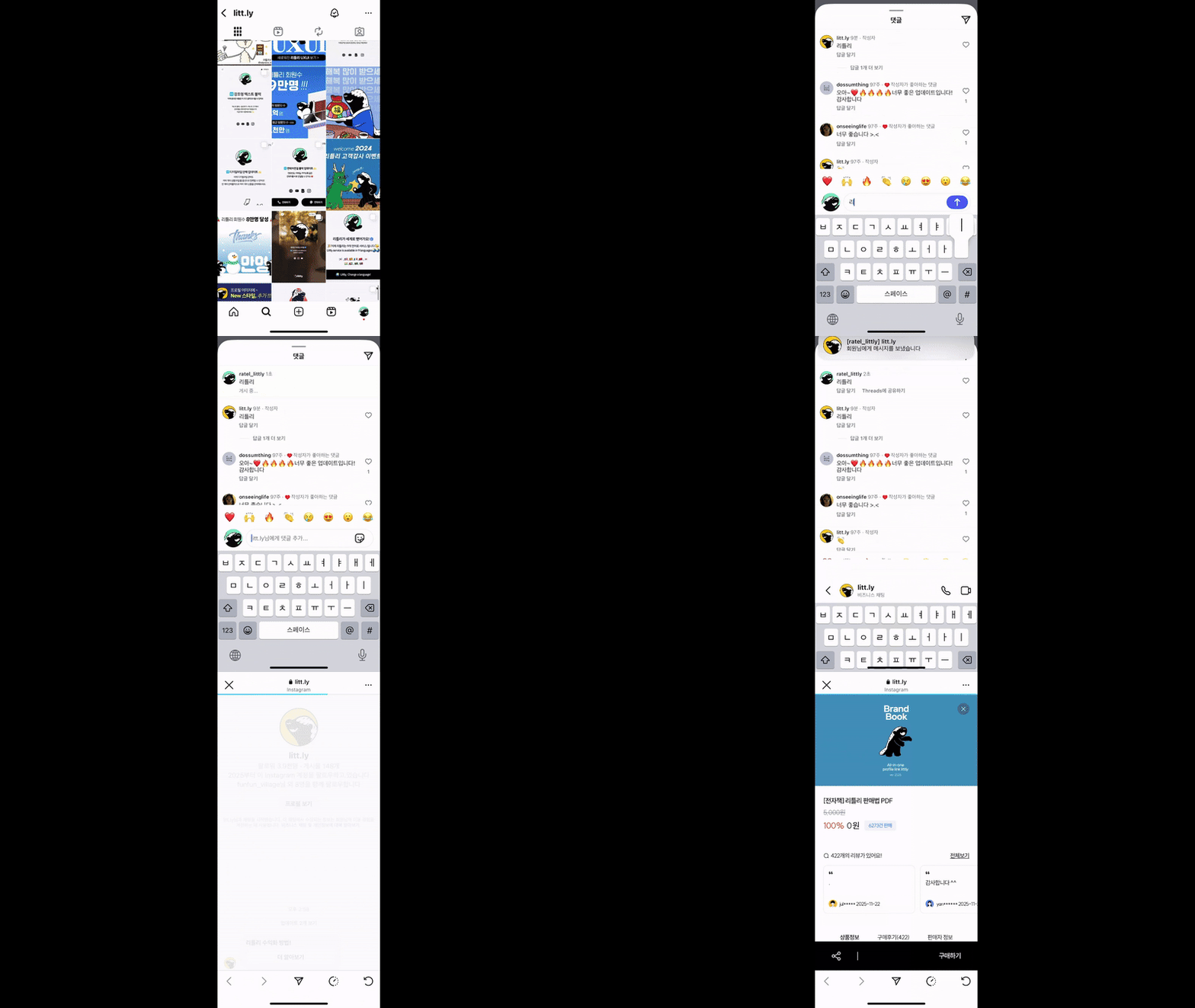
댓글에 「링크」
남기면 DM 보내드려요!
follower_ㅇㅇ링크
xazingaDM 보내드렸어요! 확인해 주세요 자동 답글
댓글 고마워요! AI 영상 제작 자료 보내드려요.
자료 열기예: 링크, 자료, 프롬프트. 여기는 문구 미리보기예요. 실제 DM은 리틀리에서 연결한 뒤 발송돼요.
먼저 이것부터
왜 다들 자동 DM 쓸까요
영상에 쓴 프롬프트, 캐릭터 시트 만드는 법, 작업에 도움이 되는 자료. 나눠 드릴 건 많은데 댓글마다 링크를 보내려면 손이 많이 가죠. 키워드 하나로 필요한 자료를 전달하는 흐름을 만들어 두면 편해요.
예를 들어 「링크」라고 남긴 분에게 AI 영상 제작 가이드 주소를 보내는 식이에요. 댓글에서 약속한 자료와 DM으로 받는 자료가 같도록 준비해 주세요.
댓글에서 약속한 자료를, 찾기 쉽게 보내주세요.
시작 전 체크
딱 두 개만 준비해요
-
공개된 프로페셔널 계정
개인 계정이면 크리에이터·비즈니스 계정으로 전환해 주세요. 비공개 계정은 공개로 바꿔야 해요. 연결할 인스타 계정이 맞는지도 확인해 두세요.
-
DM으로 보낼 링크 하나
XAZINGA 가이드, 프롬프트 모음, 캐릭터 시트 자료처럼 보내고 싶은 주소를 하나 준비하세요. 다른 계정에서도 열리는 링크인지 먼저 확인해 주세요.
오늘 쓸 도구
리틀리
프로필 링크 서비스인 리틀리의 인스타 DM 자동화를 사용할 거예요. 참고한 리틀리 가이드는 게시물 수·DM 발송 수·기간에 관계없이 무료라고 안내하고 있어요.
- 댓글을 조건으로 자동 답글과 DM을 설정
- 인스타 계정 연결과 메시지 접근 권한 허용
- 한국어 화면에서 문구와 링크를 직접 관리
따라 하기
세팅은 5단계면 끝
-
리틀리에 로그인
리틀리에 로그인한 뒤 관리 화면으로 들어가세요. 먼저 프로필 페이지를 꾸미느라 오래 쓰지 말고, 자동 DM부터 연결해 볼게요.
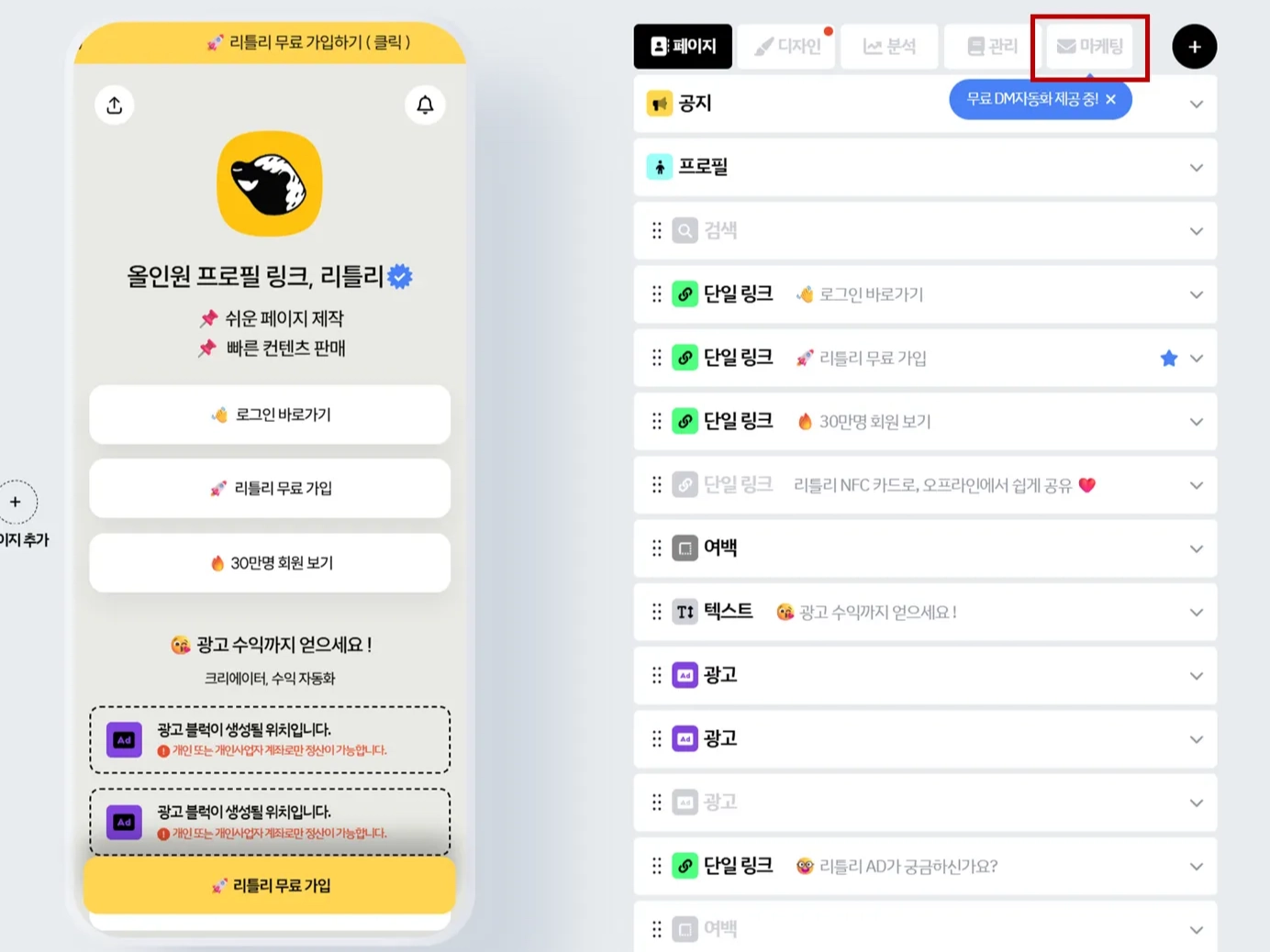
01. 관리 화면에서 마케팅 탭 찾기 · 리틀리 제공 설정 화면 -
마케팅 → 인스타 DM 자동 발송
관리 화면의 [마케팅] 탭에서 [인스타 DM 자동 발송]을 선택하세요. 메뉴 이름을 기준으로 찾아가면 돼요.
마케팅›인스타 DM 자동 발송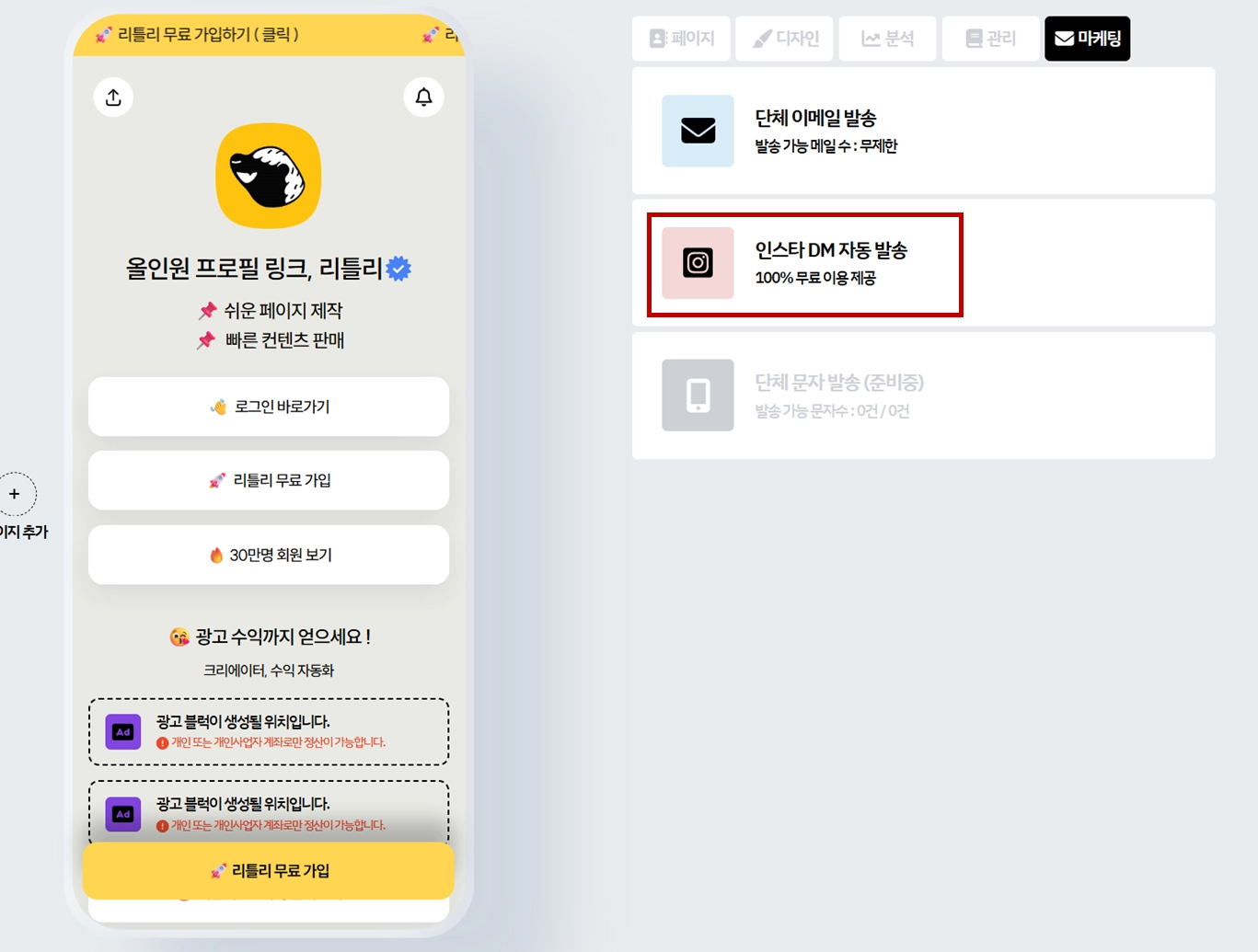
02. 인스타 DM 자동 발송 메뉴 · 리틀리 제공 설정 화면 -
인스타 계정 연결
DM을 보낼 인스타 계정으로 로그인해 연결하세요. 권한 요청 화면에서 메시지 접근을 허용하면 연동을 마칠 수 있어요. 계정 이름을 확인한 뒤 진행해 주세요.
연결된 계정이 표시되는지 확인하세요. 계정을 눌러 연동을 해제하거나 다른 계정을 추가할 수도 있어요.
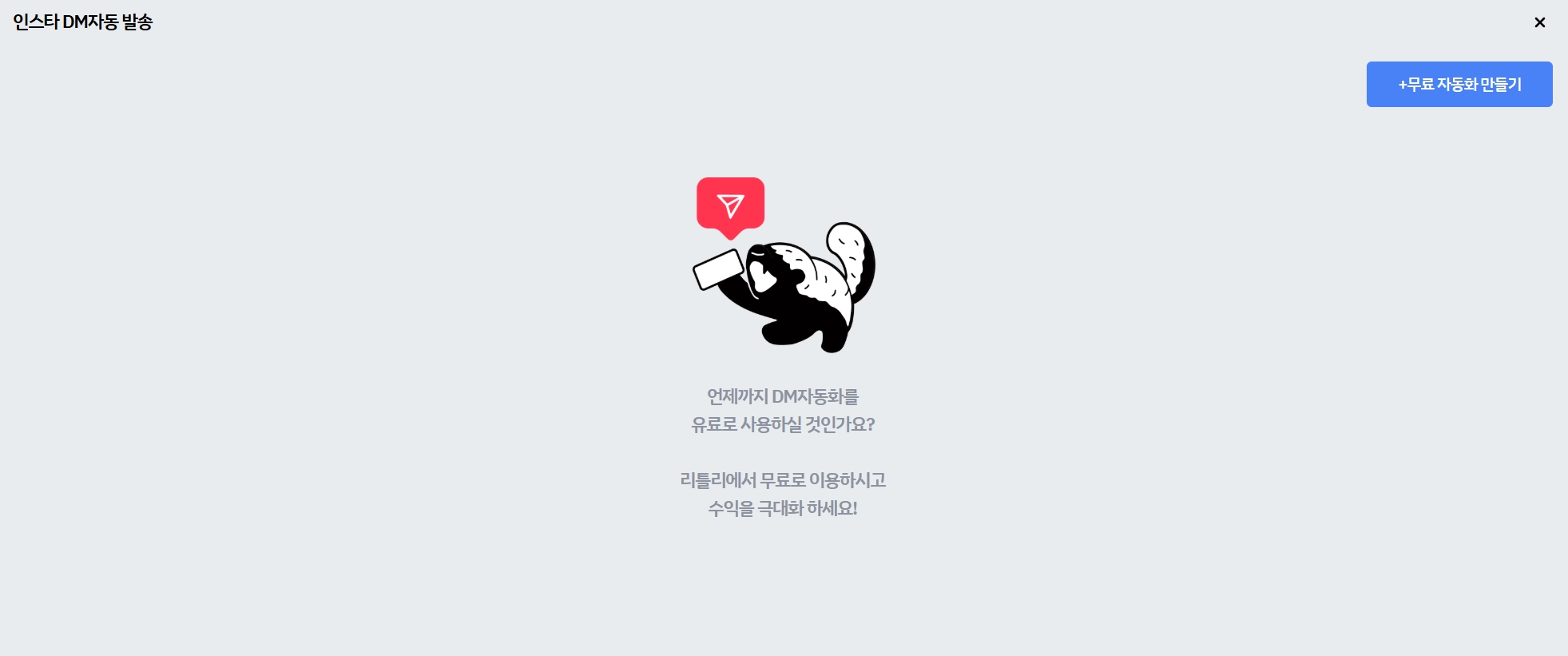
03. 연결할 인스타그램 계정 선택 · 리틀리 제공 설정 화면 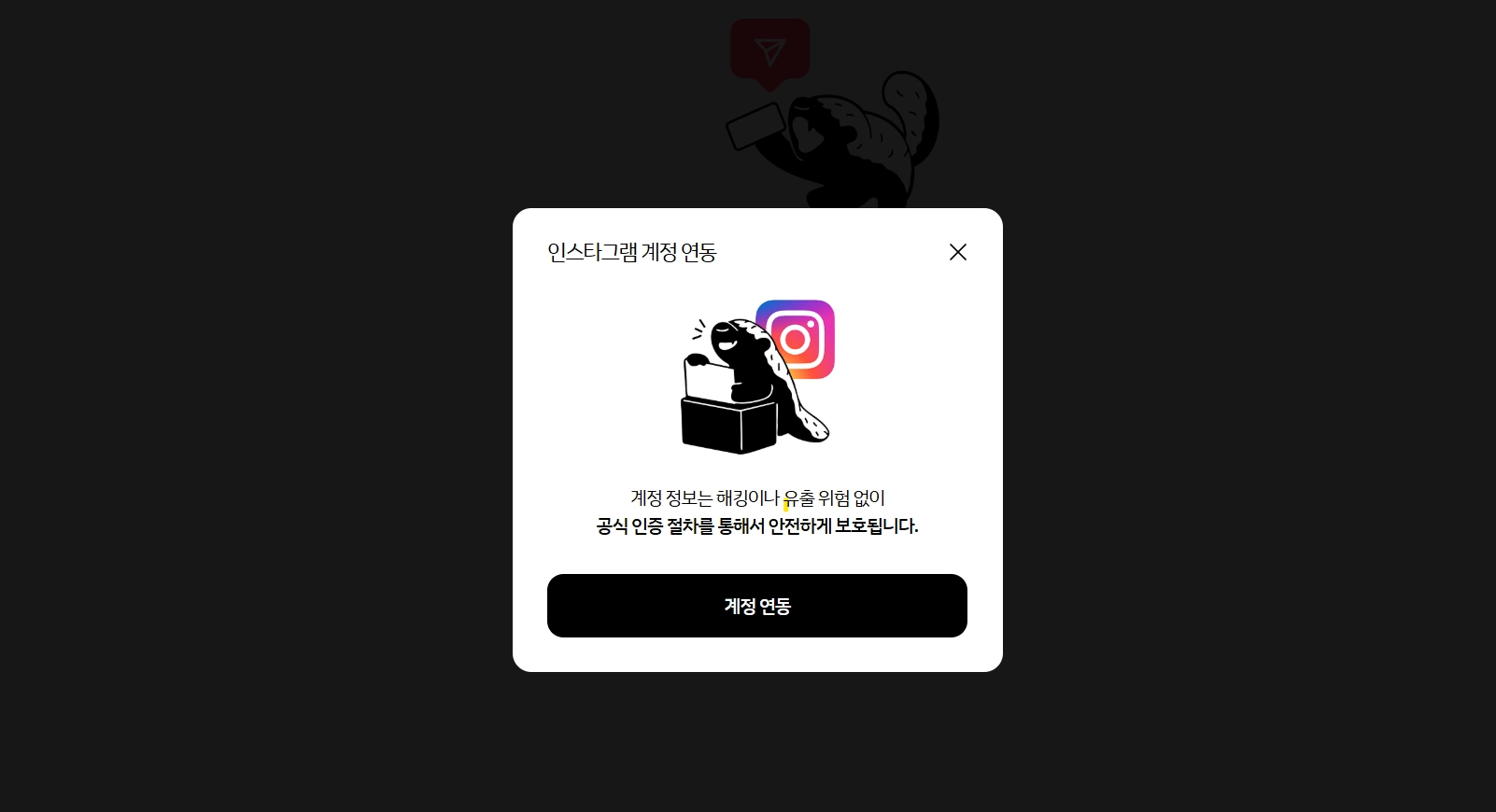
04. 인스타그램 로그인과 연결 진행 · 리틀리 제공 설정 화면 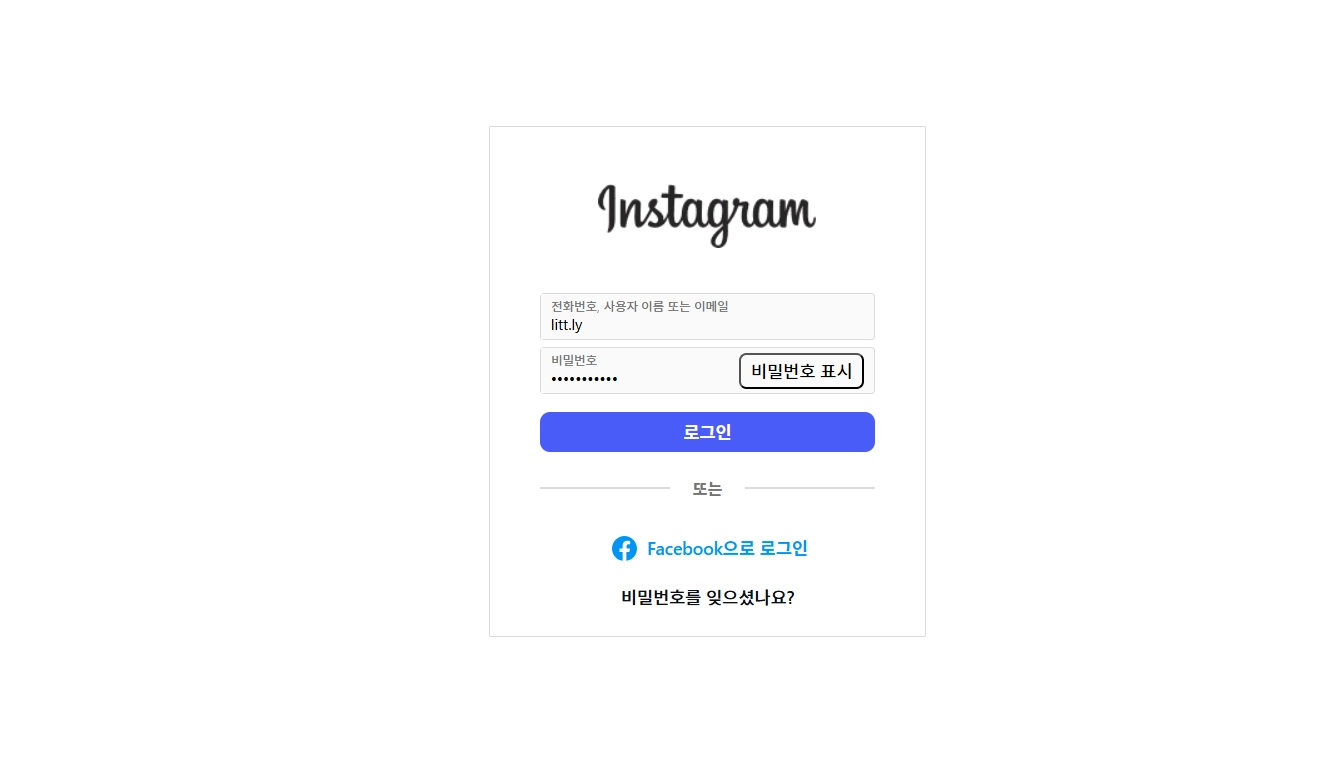
05. 계정 연결 화면 확인 · 리틀리 제공 설정 화면 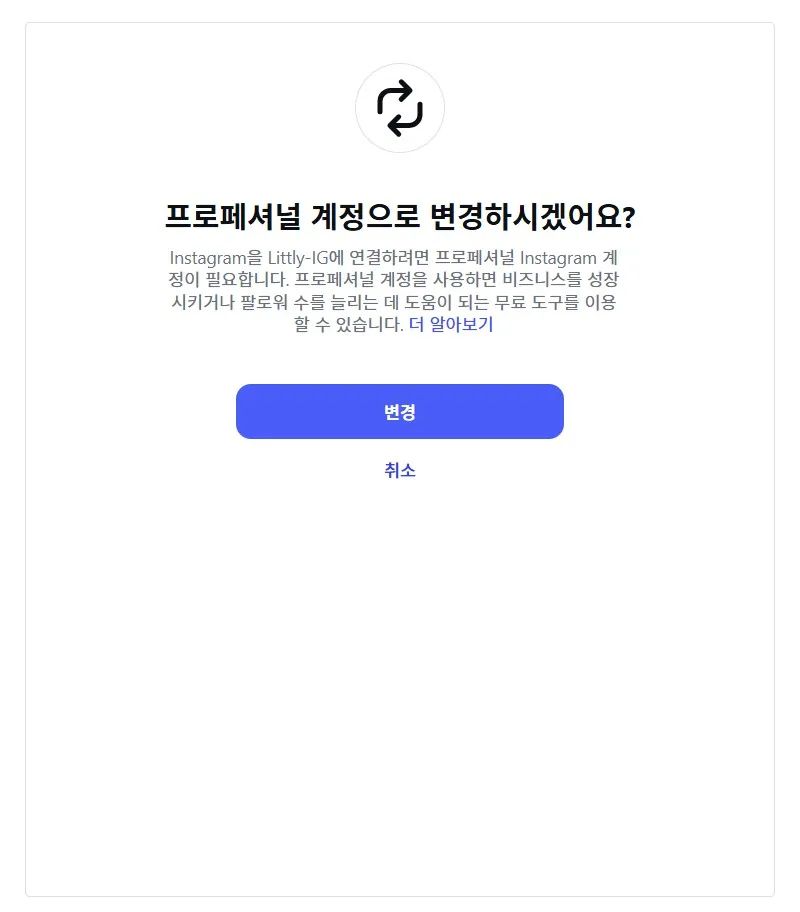
06. 메시지 접근 권한 허용 · 리틀리 제공 설정 화면 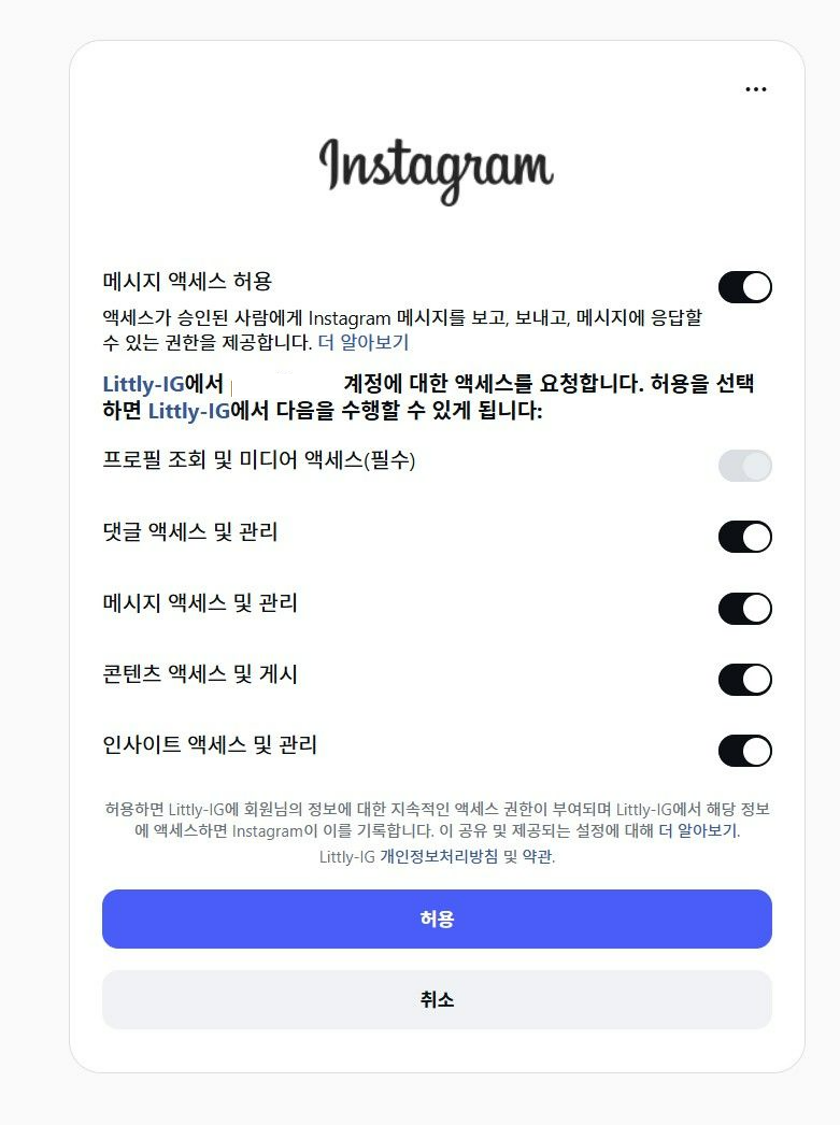
07. 공개 프로페셔널 계정 연결 안내 · 리틀리 제공 설정 화면 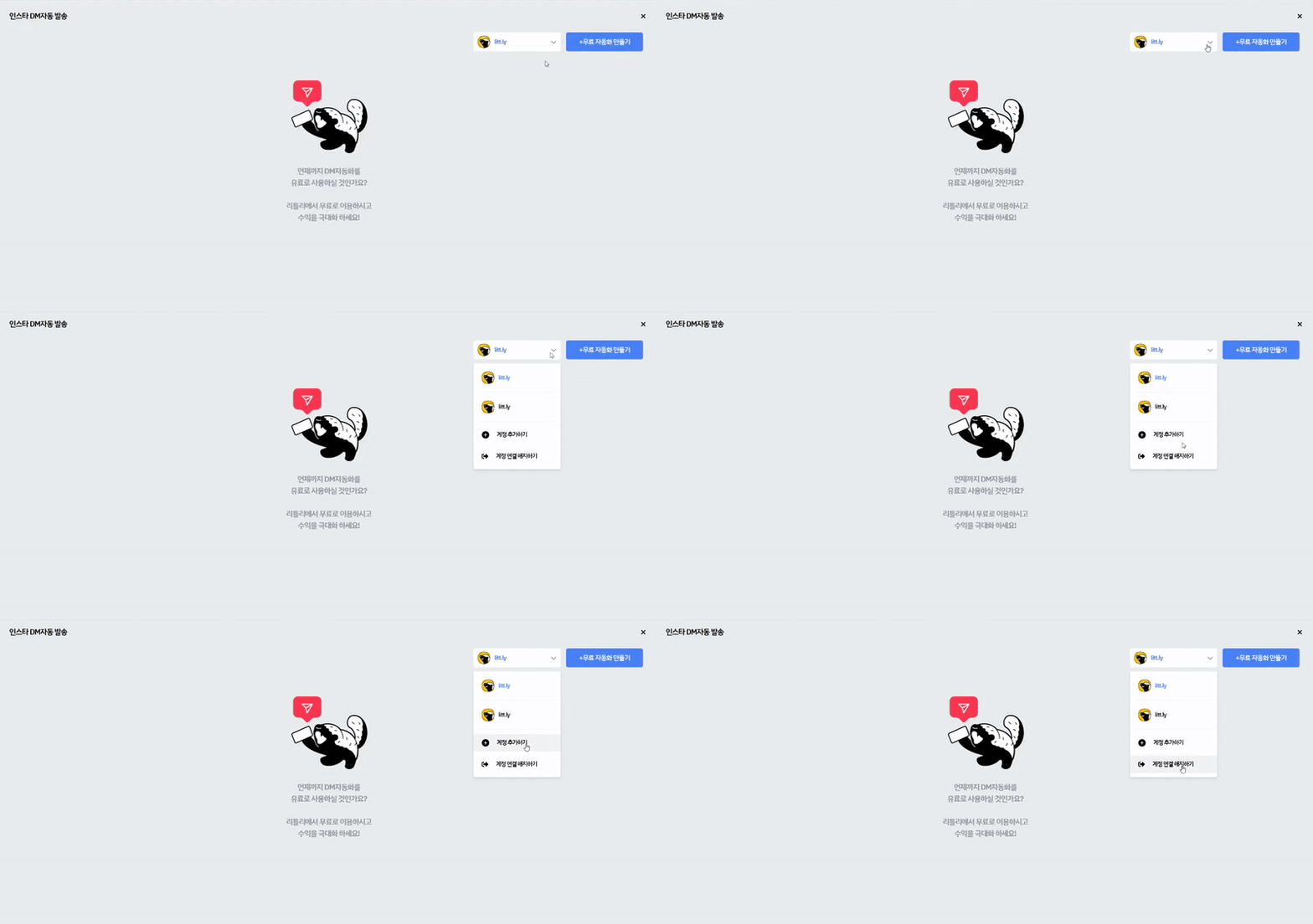
08. 연결 계정 추가·해제 화면 · 리틀리 제공 설정 화면 -
자동화 내용 채우기
[무료 자동화 만들기]에서 대상 게시물을 고르고, 댓글 조건과 보낼 DM을 채워 주세요. XAZINGA 자료를 나누는 예시로 설명할게요.
1어떤 게시물에?
이미 올린 게시물다음에 올릴 게시물자료를 소개한 릴스나 게시물을 선택하세요. 미리 설정하는 경우에는 다음에 올릴 게시물 선택이 가능한지 화면에서 확인해 주세요.
2어떤 댓글에?
모든 댓글키워드 댓글키워드 칸에 「링크」 입력. 영상·캡션에 적은 키워드와 설정값을 똑같이 맞춰 주세요.
3DM 문구 · 버튼 이름
어떤 자료인지 짧게 쓰고, 버튼에는 「자료 열기」처럼 누르면 할 일을 적어요. 아래 복붙 문구 그대로 써도 돼요.
4버튼 링크
프롬프트나 가이드가 있는 주소를 넣으세요. 여러 링크를 쓸 때는 현재 설정 화면에서 지원하는 개수를 확인해 주세요.
5댓글 자동 답글
안 남길래요답글 남길래요「자료 DM으로 보내드렸어요」처럼 다음에 어디서 확인할지 알려주세요. 아래 답글 예시를 상황에 맞게 바꿔 쓰면 돼요.
6마지막 확인
계정 · 문구 · 링크 확인팔로우 안내 등 추가 옵션이 보이면 필요한 것만 선택하세요. 마지막으로 게시물, 키워드, 자료 주소를 확인하고 다른 계정으로 한 번 테스트해 주세요.
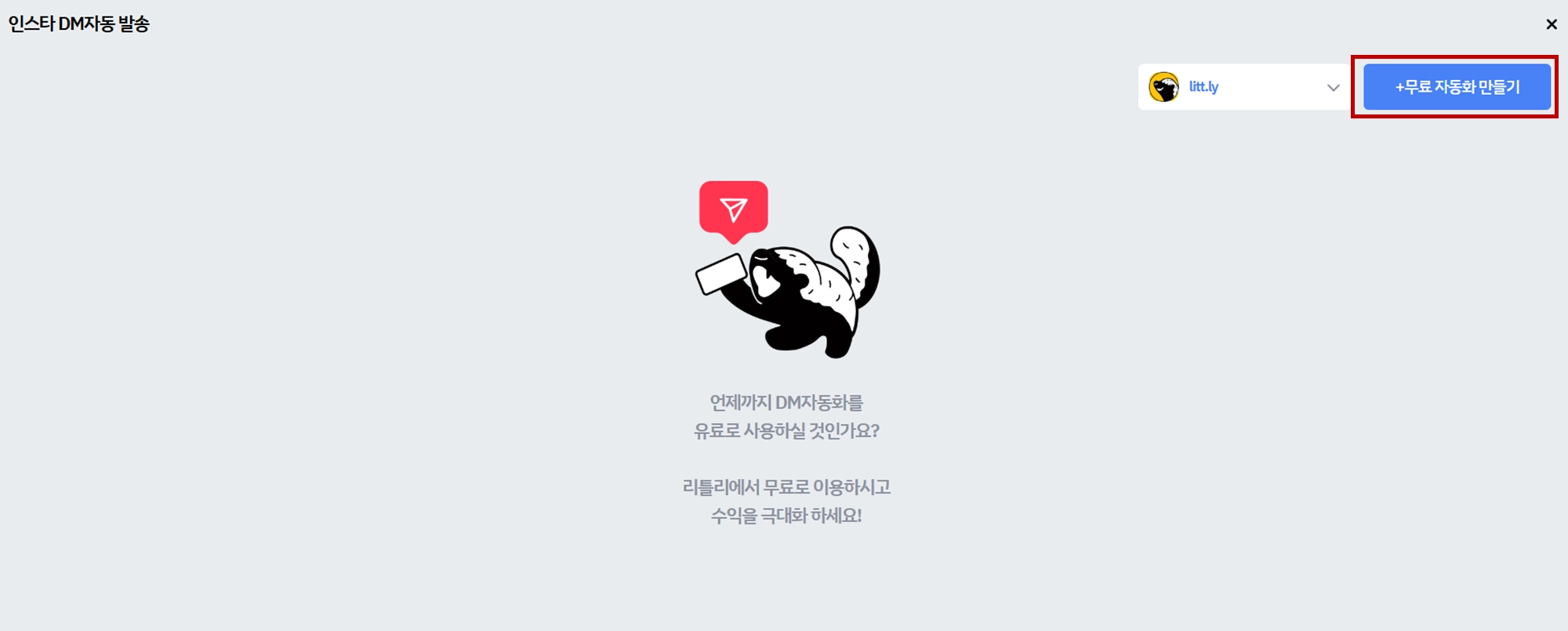
09. 무료 자동화 만들기 · 리틀리 제공 설정 화면 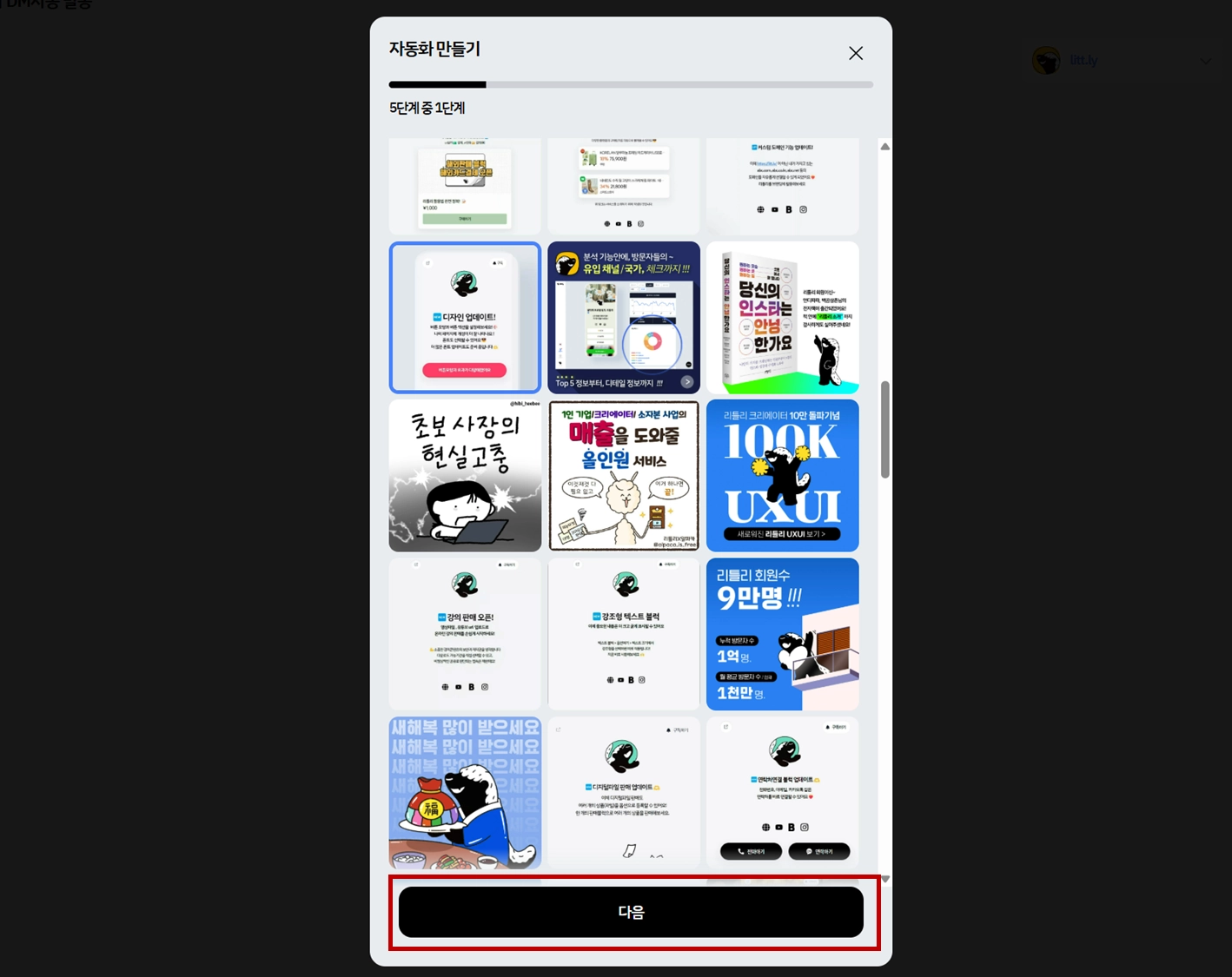
10. 자동화를 적용할 게시물 선택 · 리틀리 제공 설정 화면 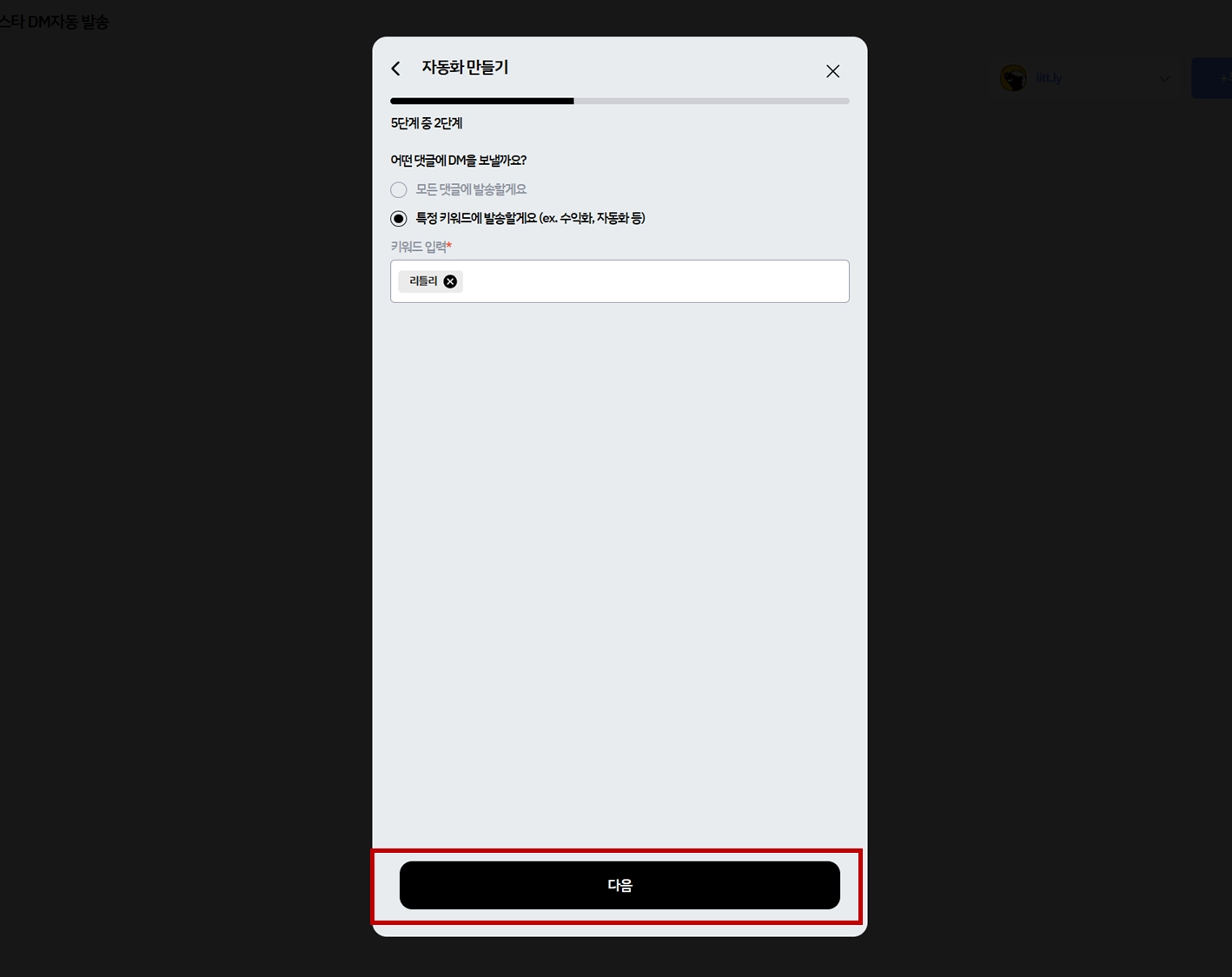
11. 전체 댓글 또는 키워드 조건 선택 · 리틀리 제공 설정 화면 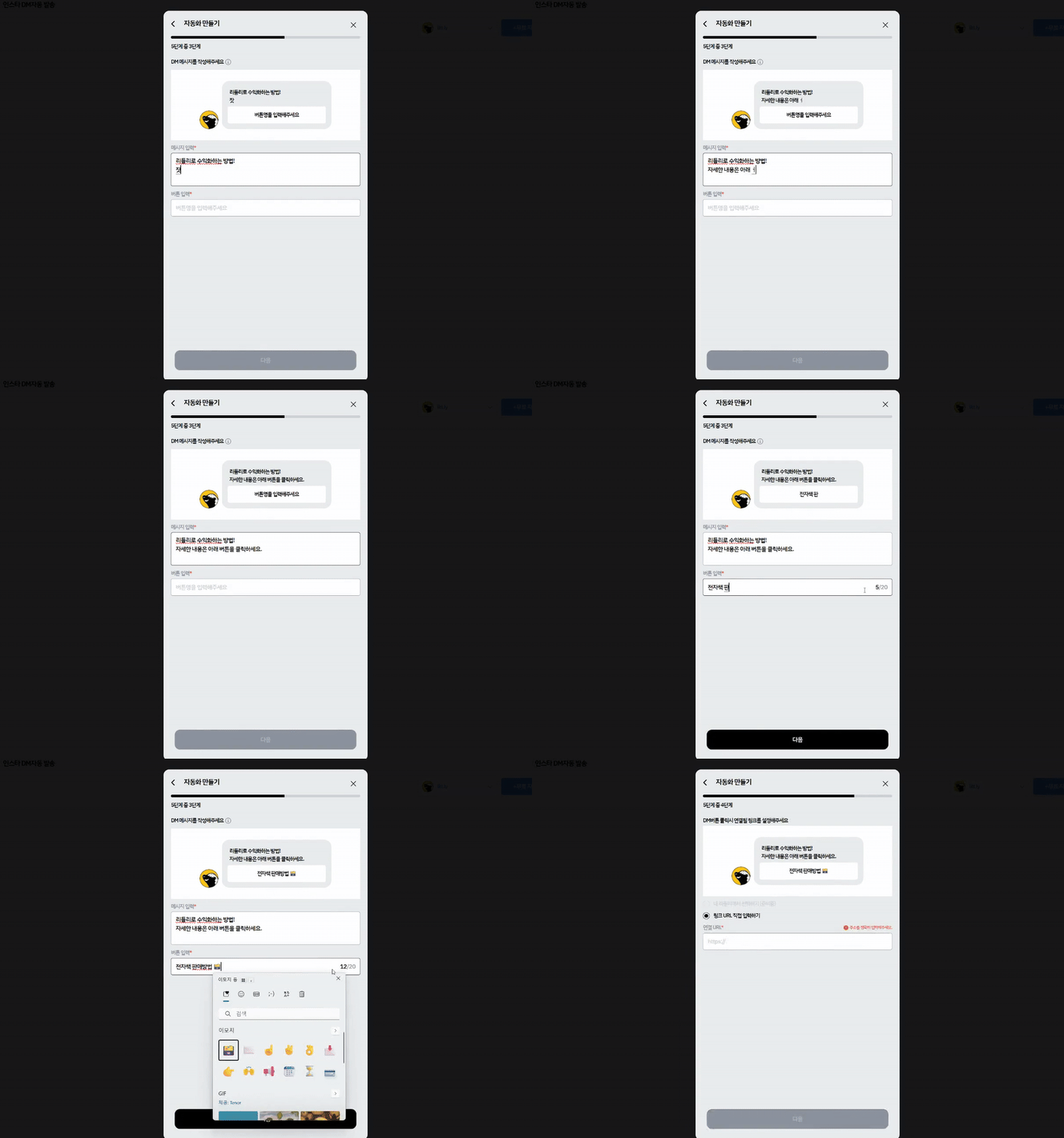
12. DM 문구와 버튼 이름 작성 · 리틀리 제공 설정 화면 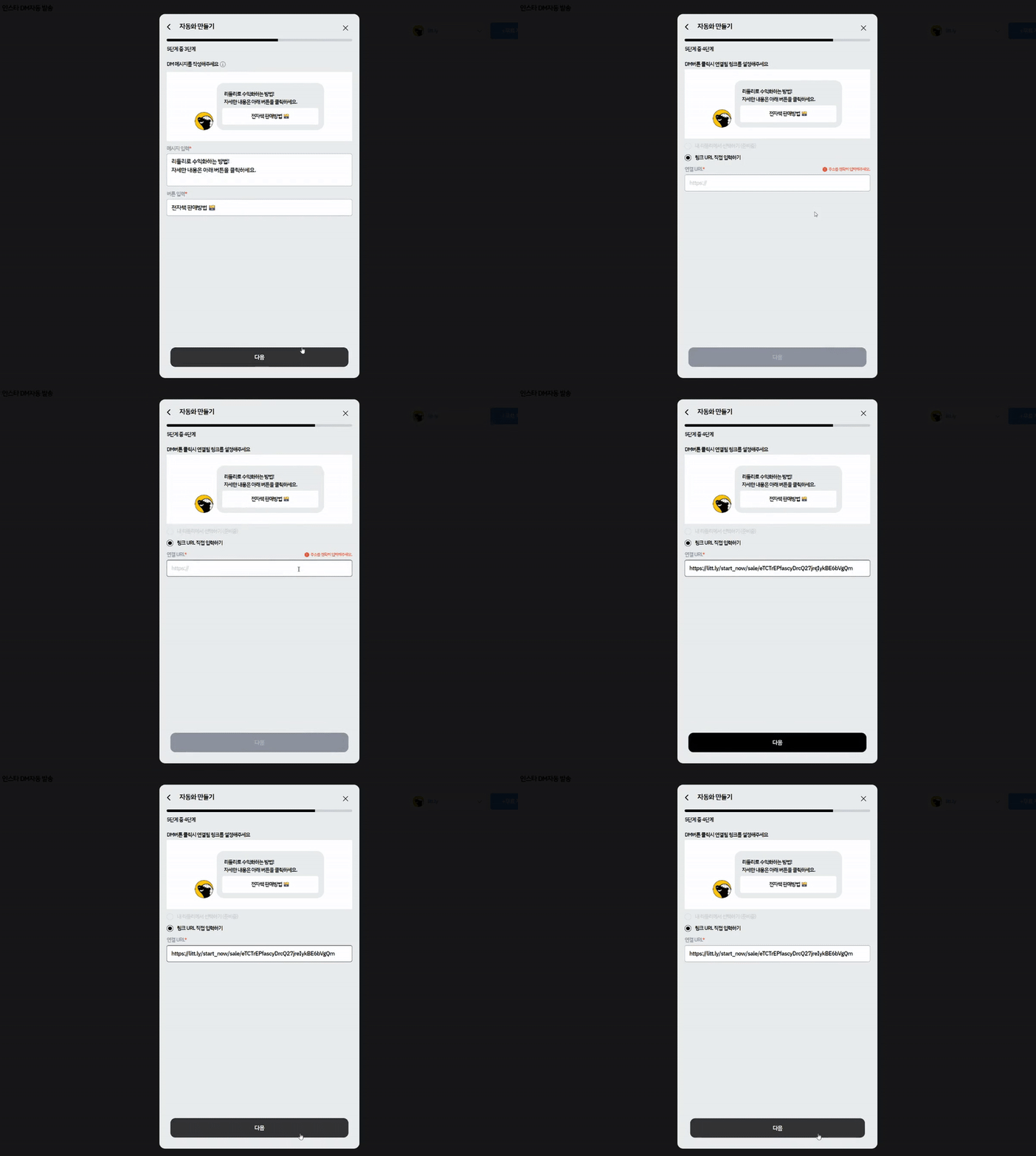
13. 버튼에 자료 주소 연결 · 리틀리 제공 설정 화면 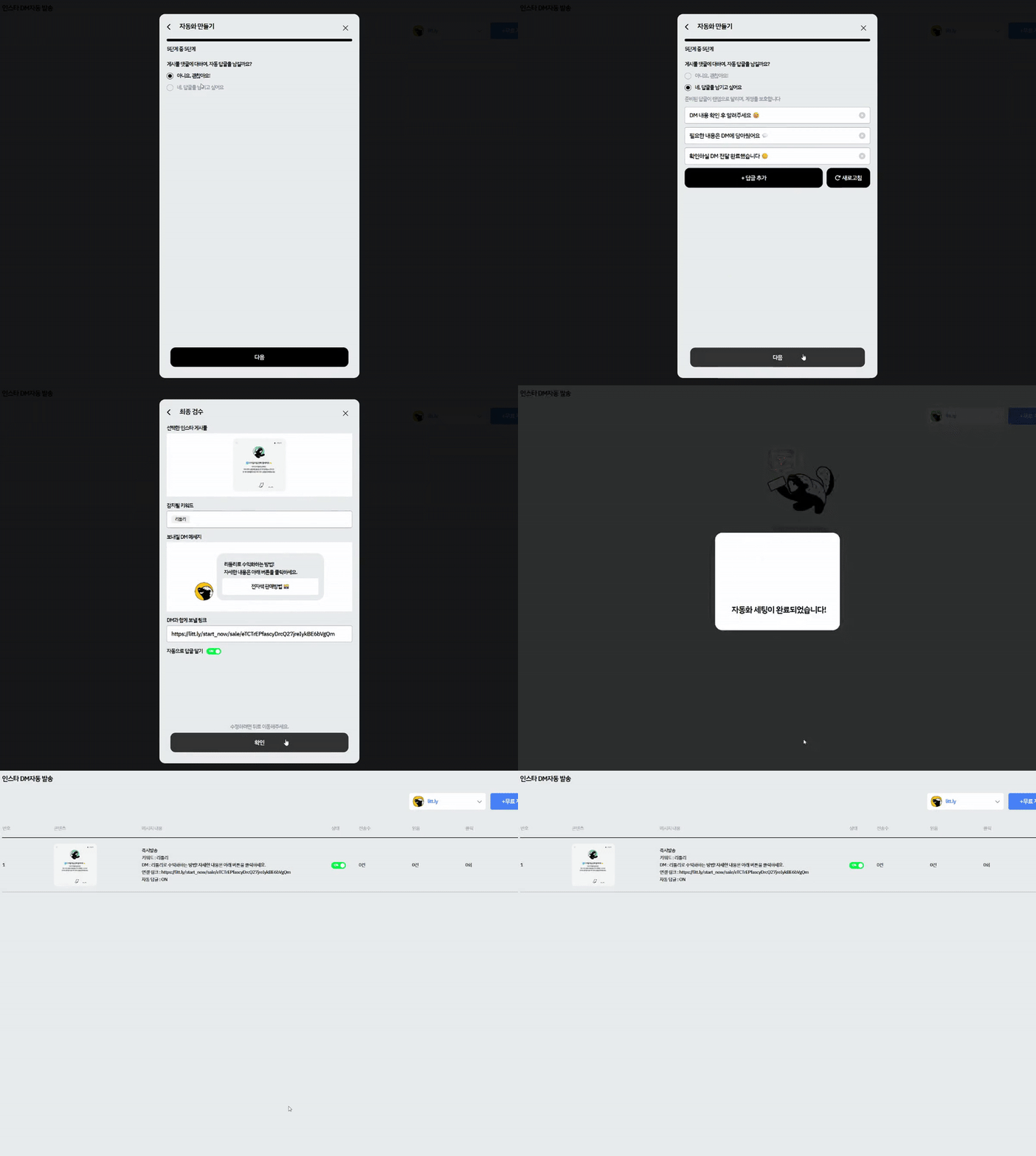
14. 댓글 답글 문구 설정 · 리틀리 제공 설정 화면 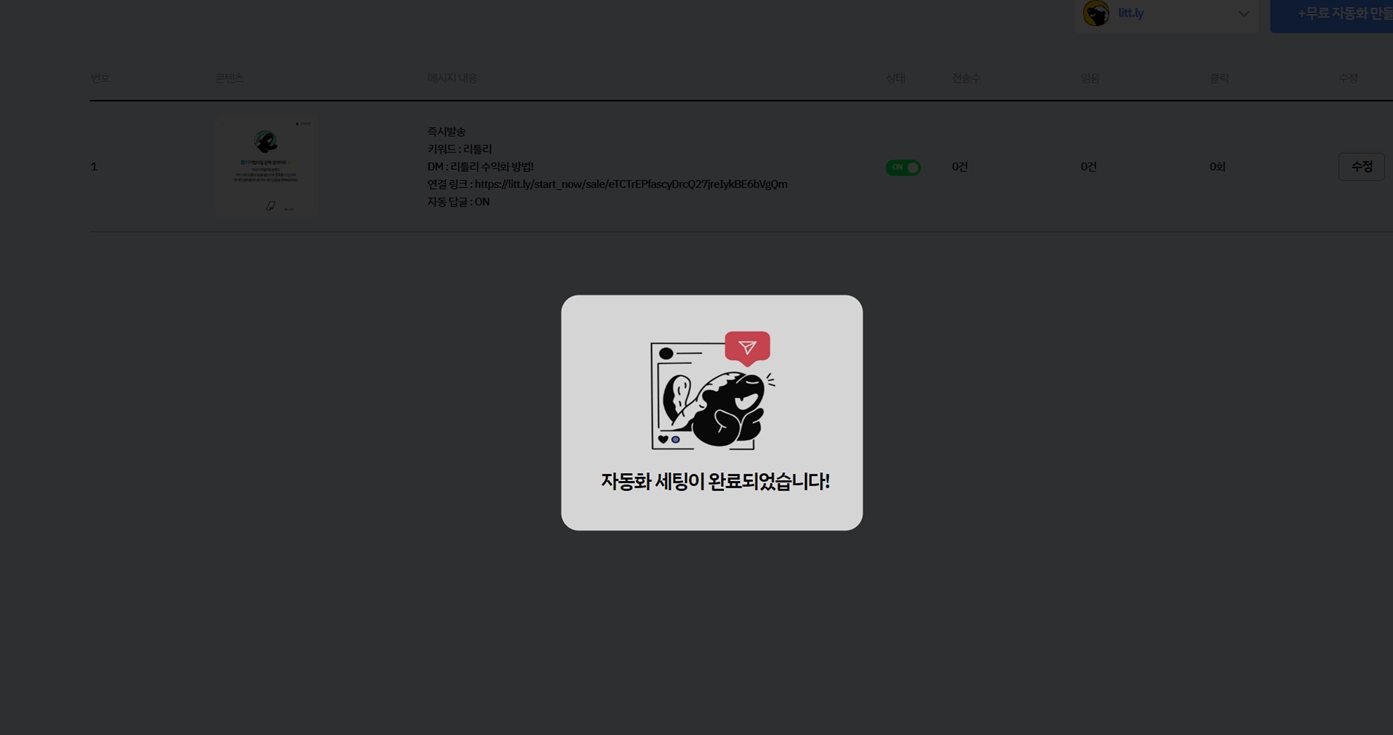
15. 마지막 옵션과 설정 확인 · 리틀리 제공 설정 화면 -
발송·열람·클릭 확인
자동화 목록에서 전송 수, 오픈 수, 버튼 클릭 수를 확인할 수 있어요. 문구 수정과 삭제, ON/OFF도 여기서 관리해요. 여러 게시물에 적용할 때는 연결 대상도 확인해 주세요.
16. 자동화 생성 완료 · 리틀리 제공 설정 화면 
17. 전송·오픈·버튼 클릭 통계 · 리틀리 제공 설정 화면 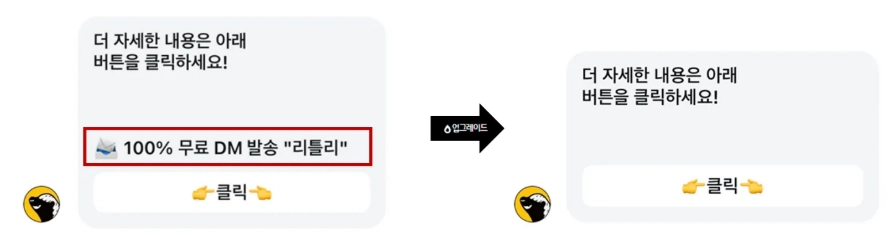
18. 자동화 수정·삭제·ON/OFF 관리 · 리틀리 제공 설정 화면
복붙 코너
문구는 그대로 가져가세요
버튼 이름 자료 열기
버튼 이름 링크 바로가기
- 제작 자료 DM으로 보내드렸어요! 📮
- 프롬프트 자료 도착했어요. DM함 확인해 주세요.
- 가이드 보내드렸어요. 작업할 때 참고해 보세요!
- 자료 링크는 DM에 넣어뒀어요. 편하게 봐 주세요.
- 보내드렸어요! 안 보이면 메시지 요청함도 확인해 주세요.
알아 두면 좋은 것
반응 더 받는 꿀팁
키워드는 짧게, 한 단어로
「링크」처럼 입력하기 쉬운 말이 좋아요. 「프롬프트」를 쓰고 싶다면 영상, 캡션, 자동화 설정에서 같은 단어를 써 주세요.
영상 마지막에 키워드를 크게
AI 결과물만 보여주고 끝내지 말고, 마지막 화면에 「프롬프트는 댓글에 링크」처럼 받을 자료와 참여 방법을 같이 적어 주세요.
캡션 첫 줄이랑 고정 댓글에도
캡션 첫 줄과 고정 댓글에도 같은 키워드를 적어 두세요. 자료 링크는 보내기 전에 한 번 더 눌러 보세요.
자주 묻는 것
이런 거 궁금하죠?
- 진짜 공짜예요?
- 참고한 리틀리 설정 가이드는 게시물 수·발송 수·기간에 관계없이 무료라고 안내해요. 실제로 연결할 때는 리틀리의 최신 이용 조건도 확인해 주세요.
- 개인·비공개 계정도 되나요?
- 가이드에서는 공개된 프로페셔널 계정을 준비하라고 안내해요. 개인 계정이면 크리에이터·비즈니스로, 비공개라면 공개로 전환한 뒤 연결해 주세요.
- 게시물 여러 개에 걸 수 있어요?
- 네. 참고 가이드는 여러 게시물에 자동화를 설정할 수 있다고 안내해요. 자료가 다르면 게시물에 맞춰 DM 문구와 링크도 구분해 두세요.
- DM이 안 왔대요.
- 메시지 요청함, 키워드 오타, 자동화 ON/OFF를 먼저 확인해 주세요. 연결 계정과 대상 게시물도 맞는지 보고, 다른 계정으로 다시 테스트해 보세요.